부동산 세금 계산 사용가이드 (PC)
2026년 10월 기준 · 컴퓨터로 처음 쓰는 분을 위한 안내
집을 등록해 두면 올해 내는 보유세와 납부일, 팔거나 물려줄 때의 세금을 질문에 답하는 것만으로 계산해 드려요. 어떻게 하면 세금이 줄어드는지 비교해 보고, 필요하면 그 자리에서 세무사에게 검토를 요청할 수 있어요. PC 에서는 화면이 넓어서 위 메뉴로 옮겨 다니고, 한 화면에서 더 많은 내용을 함께 볼 수 있어요.
- 접속 주소
- mytaxmap.co.kr
- 크롬·엣지·웨일 같은 인터넷 창에서
- 시작
- 가입 없이 바로
- 가입하면 휴대폰에서도 같은 내용을
- 비용
- 계산·자료 찾기 무료
- 세무사 상담은 요청할 때만
- 1집 등록주소만 넣으면 공시가격까지
- 2내 세금 보기홈에서 올해 보유세 · 납부일
- 3절세 비교언제 · 어떤 순서로 팔까
- 4세무사 상담계산 결과를 그대로 첨부
들어가기
인터넷 창에서 mytaxmap.co.kr 을 여세요. 가입하지 않고도 바로 쓸 수 있어요.
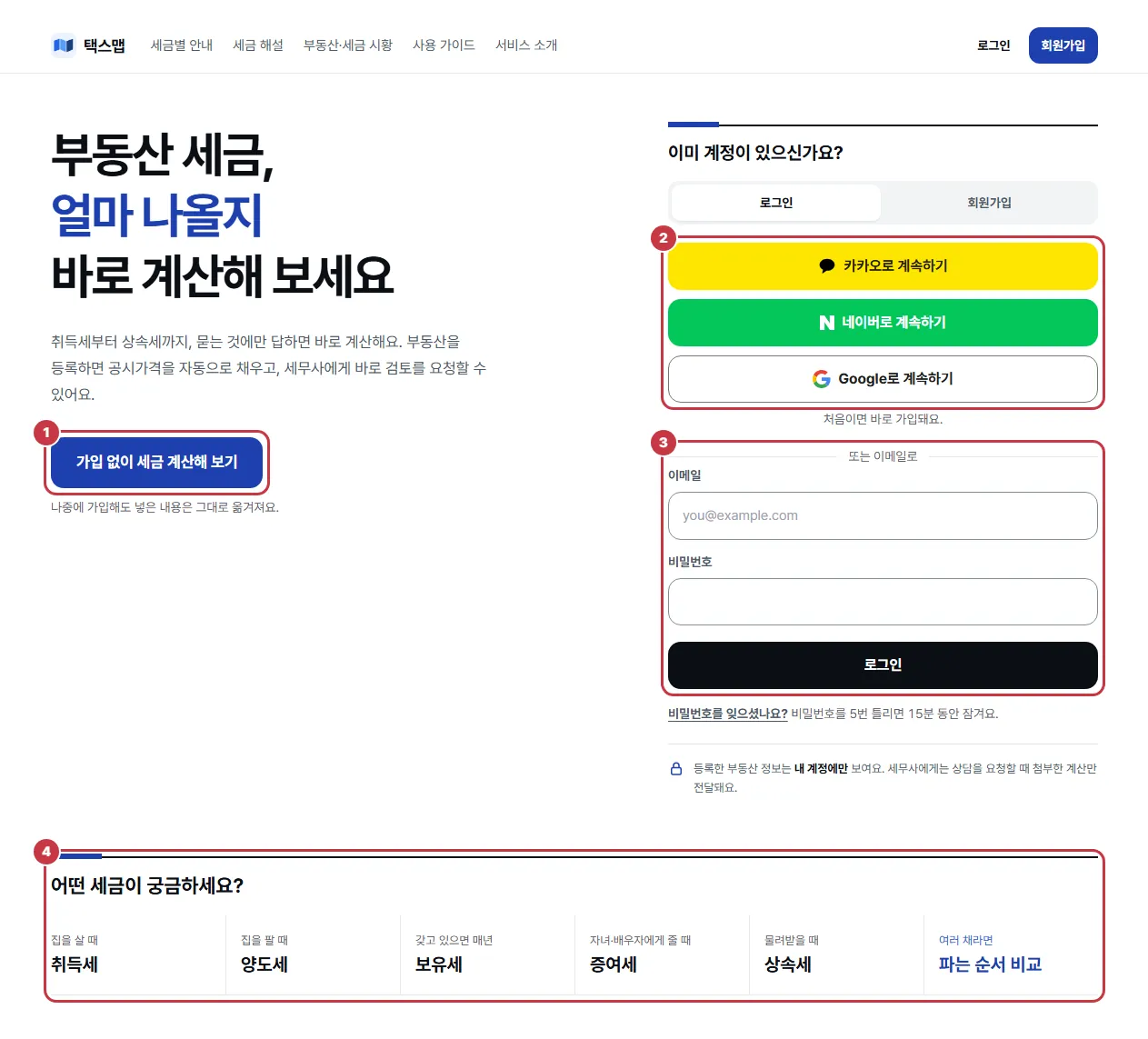
- ‘가입 없이 세금 계산해 보기’를 누르면 바로 시작해요. 넣은 내용은 이 PC 의 인터넷 창에 남아요.
- 카카오 · 네이버 · Google 계정이 있으면 단추 하나로 들어올 수 있어요. 처음이면 그대로 가입돼요.
- 이메일로 가입했다면 이메일과 비밀번호를 넣고 ‘로그인’을 누르세요. 새로 가입하려면 위의 ‘회원가입’ 칸을 누르면 돼요.
- 궁금한 세금이 정해져 있으면 아래 칸(취득세·양도세·보유세·증여세·상속세) 중 하나를 누르세요. 그 계산이 바로 열려요. 집이 여러 채라면 ‘파는 순서 비교’도 있어요.
팁자주 쓰신다면 이 화면에서 키보드의 Ctrl + D 를 눌러 즐겨찾기에 넣어 두세요.
위 메뉴로 옮겨 다니기

- 화면 맨 위 메뉴로 옮겨 다녀요 — 홈 · 세금 계산 · 절세 비교 · 리포트 · 세법 소식 · 개정법령 · 상담. 지금 보고 있는 메뉴에 밑줄이 그어져요.
- 도구 — 규제지역 지도, 건물 기준 가격(기준시가), 부동산 수수료(복비), 집 살 때 드는 돈 계산이 모여 있어요.
- 이름을 누르면 내 정보 · 사용가이드 · 건의하기 · 로그아웃이 나와요. 가입 없이 쓰는 중이면 ‘가입하고 저장’이 보여요 — 누르면 그동안 넣은 집과 계산을 그대로 내 계정으로 옮겨요.
집 등록
집을 한 번 등록해 두면 세금 계산마다 같은 내용을 다시 묻지 않아요. 홈 ‘내 부동산’의 ‘+ 등록’을 누르세요.
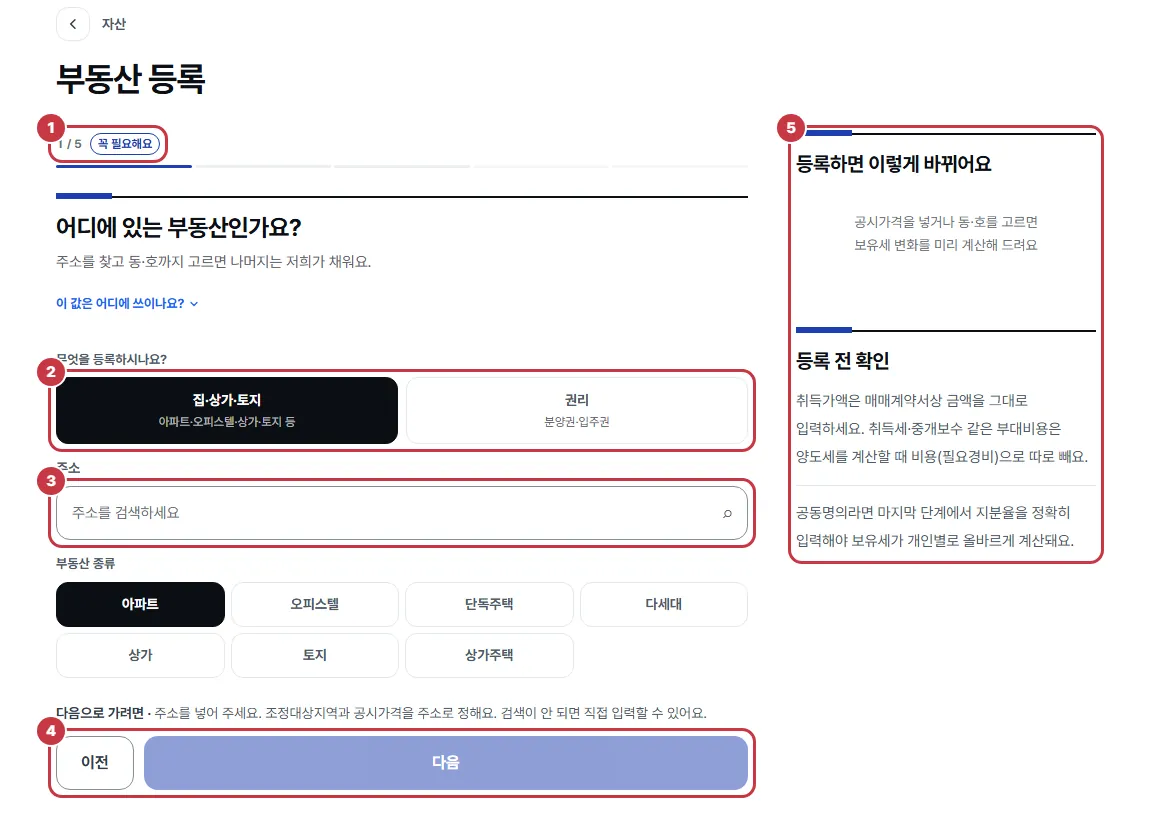
- 지금이 몇 번째 단계인지 보여 줘요. ‘꼭 필요해요’가 붙은 단계만 채우면 등록할 수 있어요.
- 무엇을 등록하는지 고르세요. 아파트·오피스텔·단독·다세대·상가·토지는 집·상가·토지, 분양권·입주권은 권리예요.
- 주소를 검색하고 동·호까지 고르세요. 공시가격·전용면적·부동산 종류·시세·조정대상지역 여부를 국토교통부 자료에서 찾아 채워 드려요.
- ‘다음’으로 넘어가세요. 앞 단계를 고치려면 ‘이전’을 누르면 돼요.
- 오른쪽에는 등록하면 무엇이 달라지는지, 등록하기 전에 확인할 것이 나와요. 산 값은 계약서에 적힌 금액 그대로 넣으세요.
팁주소 검색이 안 되거나 공시가격을 못 찾으면 직접 넣을 수 있어요. 자동으로 채운 값도 수정 화면에서 언제든 바꿀 수 있어요.
홈 화면 읽기
집을 등록하면 홈이 내 세금 장부가 돼요. 위 메뉴의 ‘홈’을 누르면 언제든 돌아와요. 위에서부터 차례로 보면 돼요.
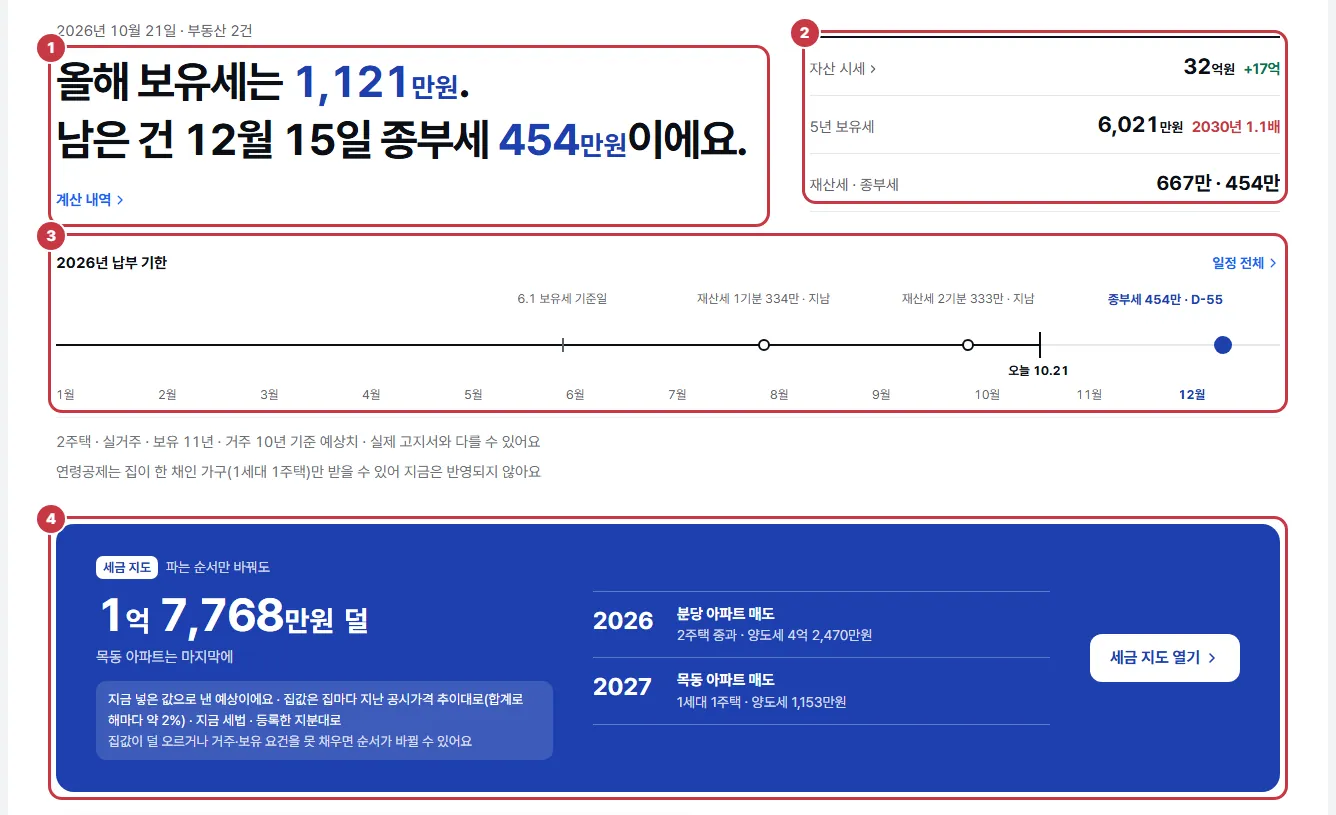
- 올해 보유세와 아직 남은 납부를 한 문장으로 알려 드려요. ‘계산 내역’을 누르면 어떻게 계산했는지 볼 수 있어요.
- 오른쪽 숫자 — 등록한 집의 자산 시세(산 값보다 얼마 올랐는지), 앞으로 5년 보유세 합계, 올해 재산세 · 종부세예요. 자산 시세를 누르면 집마다 나눠 볼 수 있어요.
- 납부 기한 줄 — 6월 1일 기준일, 7월·9월 재산세, 12월 종합부동산세와 오늘이 어디쯤인지 보여 줘요. ‘일정 전체’에서 1년 일정을 볼 수 있어요.
- 내 집 세금 지도 — 파는 순서만 바꿔도 얼마나 덜 내는지와 해마다 무엇을 팔면 되는지 보여 줘요. 이 띠를 누르면 세금 지도가 자세히 열려요(8번).
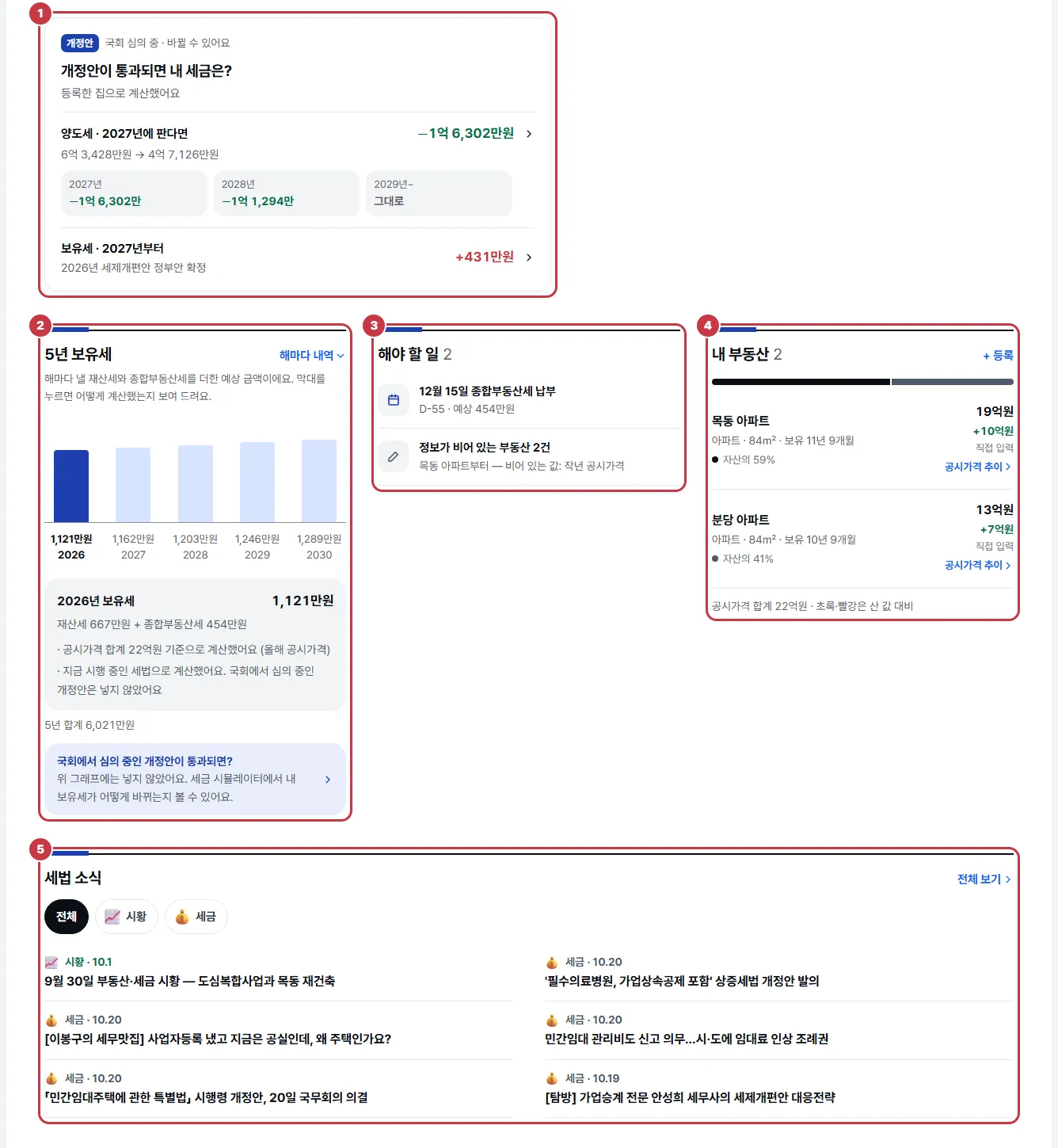
- 개정안 — 정부가 준비 중인 세법이 통과되면 내 세금이 언제부터 얼마나 바뀌는지, 등록한 집으로 계산해 보여 줘요. 줄을 누르면 자세히 나와요.
- 5년 보유세 — 앞으로 5년 동안 해마다 낼 보유세예요. 확정된 세법으로 계산하고, 막대를 누르면 그해 계산을 풀어 보여 줘요. 국회에서 심의 중인 개정안은 아래 띠에서 세금 시뮬레이터로 볼 수 있어요.
- 해야 할 일 — 다가오는 납부일, 비어 있는 정보처럼 챙길 것을 모아 둬요.
- 내 부동산 — 집마다 시세와 산 값보다 얼마 올랐는지, 자산에서 차지하는 비중이에요. 집을 누르면 자세히 보고, ‘공시가격 추이’로 해마다 공시가격을 볼 수 있어요. ‘+ 등록’으로 더 넣을 수 있어요.
- 세법 소식 — 시황·세금 소식이에요. 글을 누르면 바로 읽을 수 있고, ‘전체 보기’는 위 메뉴의 ‘세법 소식’과 같아요.
팁‘직접 입력’은 시세를 내가 넣은 것, ‘추정’은 실거래가가 없어 공시가격으로 환산한 값이에요.
세금 계산
위 메뉴의 ‘세금 계산’에서 하려는 일을 고르면, 질문에 하나씩 답하면 세금을 계산해 드려요.
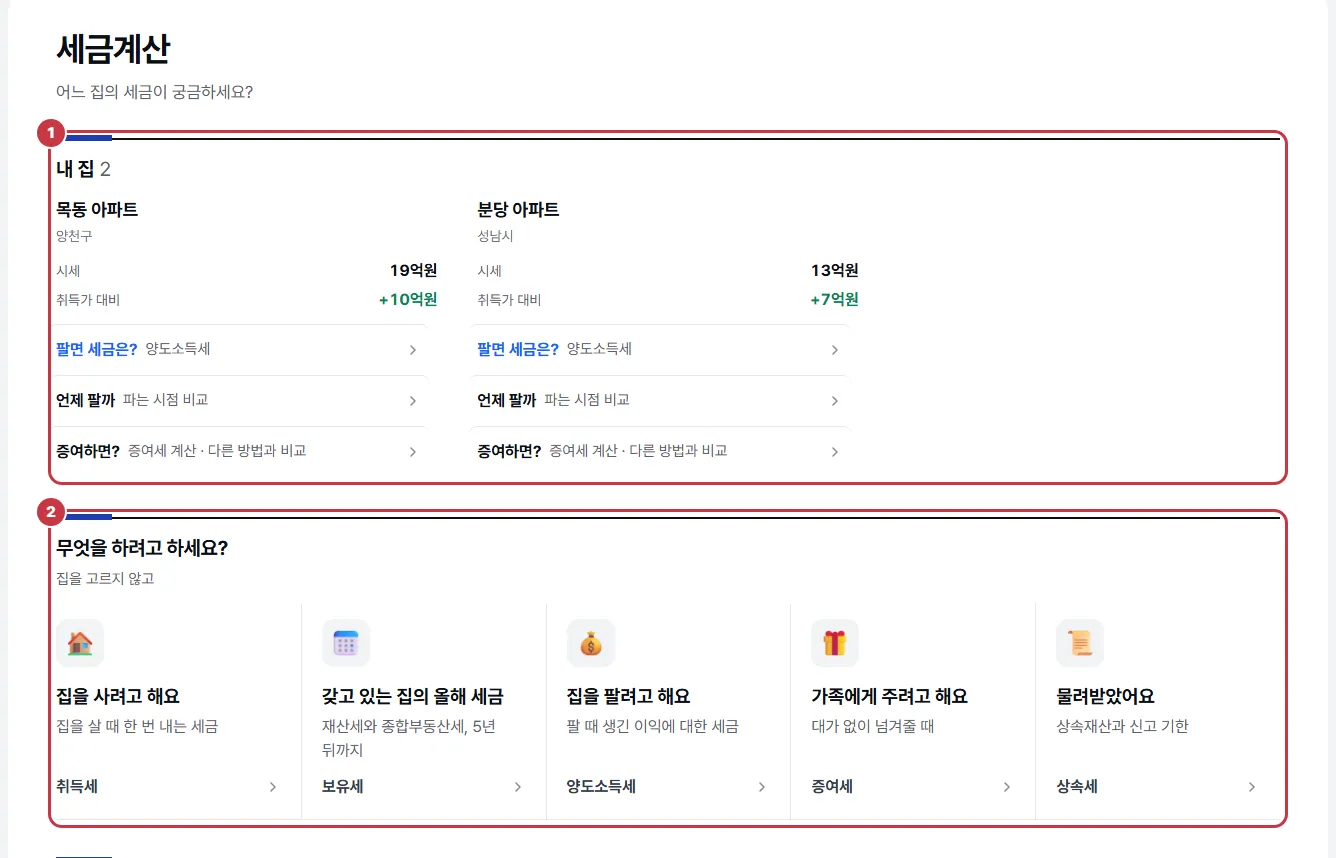
- 집을 등록했다면 맨 위 내 집에서 집마다 ‘팔면 세금은? · 언제 팔까 · 증여하면?’을 바로 누를 수 있어요. 그 집 정보가 미리 채워져요.
- 집을 고르지 않고 계산하려면 하려는 일을 고르세요 — 사기(취득세), 갖고 있기(보유세), 팔기(양도소득세), 가족에게 주기(증여세), 물려받기(상속세).
간편하게, 또는 정밀하게
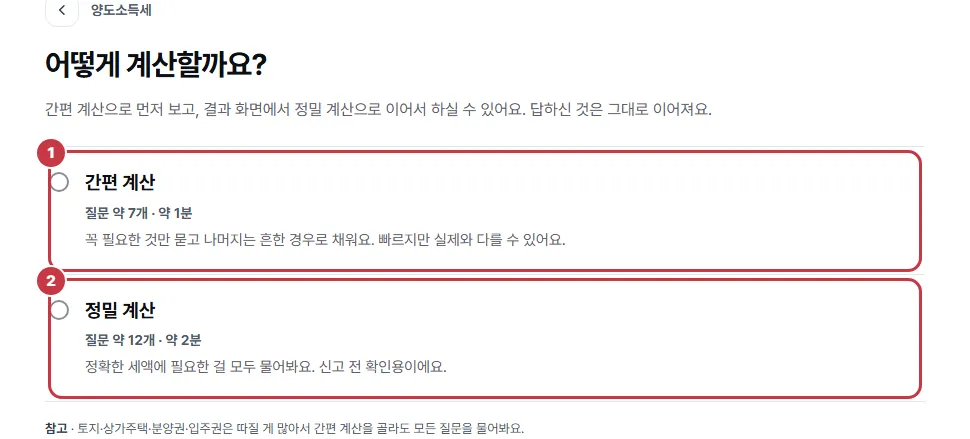
- 간편 계산 — 꼭 필요한 질문만 묻고 나머지는 흔한 경우로 채워요. 결과에 무엇을 가정했는지 적어 두고, 결과 화면에서 정밀 계산으로 이어 가면 가정한 것만 더 물어요.
- 정밀 계산 — 정확한 세액에 필요한 질문을 모두 물어요. 신고 전에 확인할 때 쓰세요.
질문에 답하기
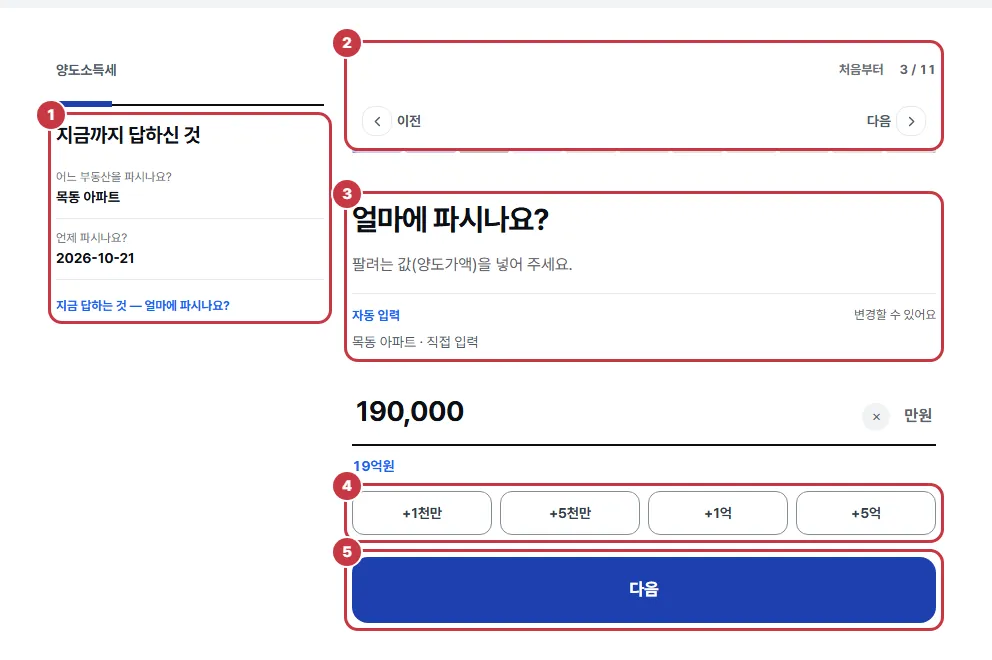
- PC 에서는 왼쪽에 지금까지 답한 것이 쌓여요. 앞에서 무엇을 골랐는지 한눈에 보며 답할 수 있어요.
- 오른쪽 위 숫자가 몇 번째 질문인지 보여 줘요. ‘이전’·‘다음’으로 질문을 오가고, ‘처음부터’를 누르면 새로 시작해요.
- 질문은 한 번에 하나씩 나와요. 등록한 집을 고르면 산 값·산 날 같은 답을 미리 채워 두니(‘자동 입력’) 확인만 하면 돼요.
- 금액은 키보드로 쓰거나 +1천만 · +5천만 · +1억 · +5억 단추로 더하세요. 칸 아래에 억·만원 단위로 읽기 쉽게 다시 적어 줘요.
- ‘다음’을 누르세요. 마지막 질문에서는 ‘결과 보기’로 바뀌어요.
결과 보기
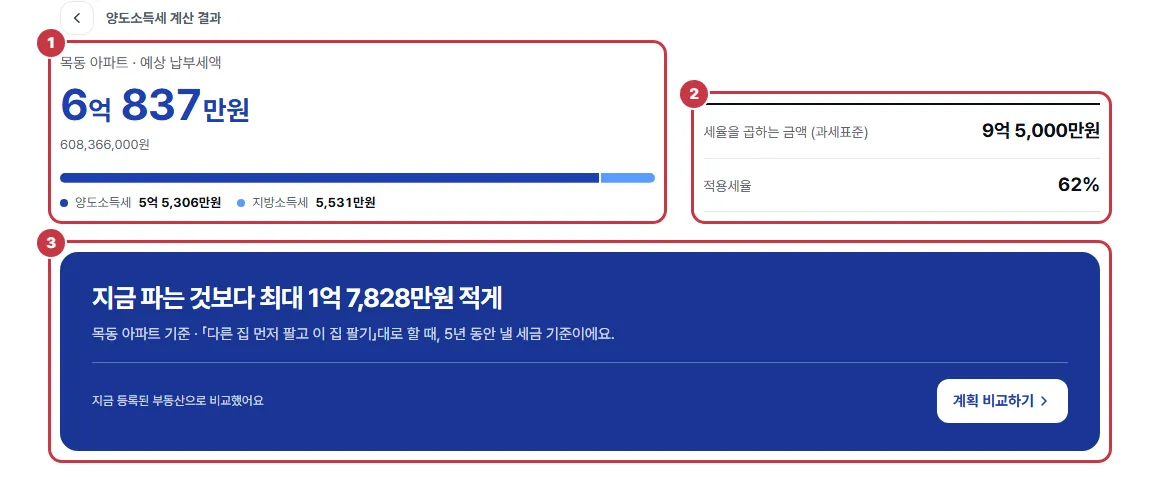
- 예상 납부세액과 그 구성(양도소득세·지방소득세)이에요.
- 세율을 곱하는 금액(과세표준)과 적용세율이에요.
- 더 줄일 방법이 있으면 한 줄로 알려 드려요. ‘계획 비교하기’를 누르면 절세 시뮬레이션으로 이어져요.
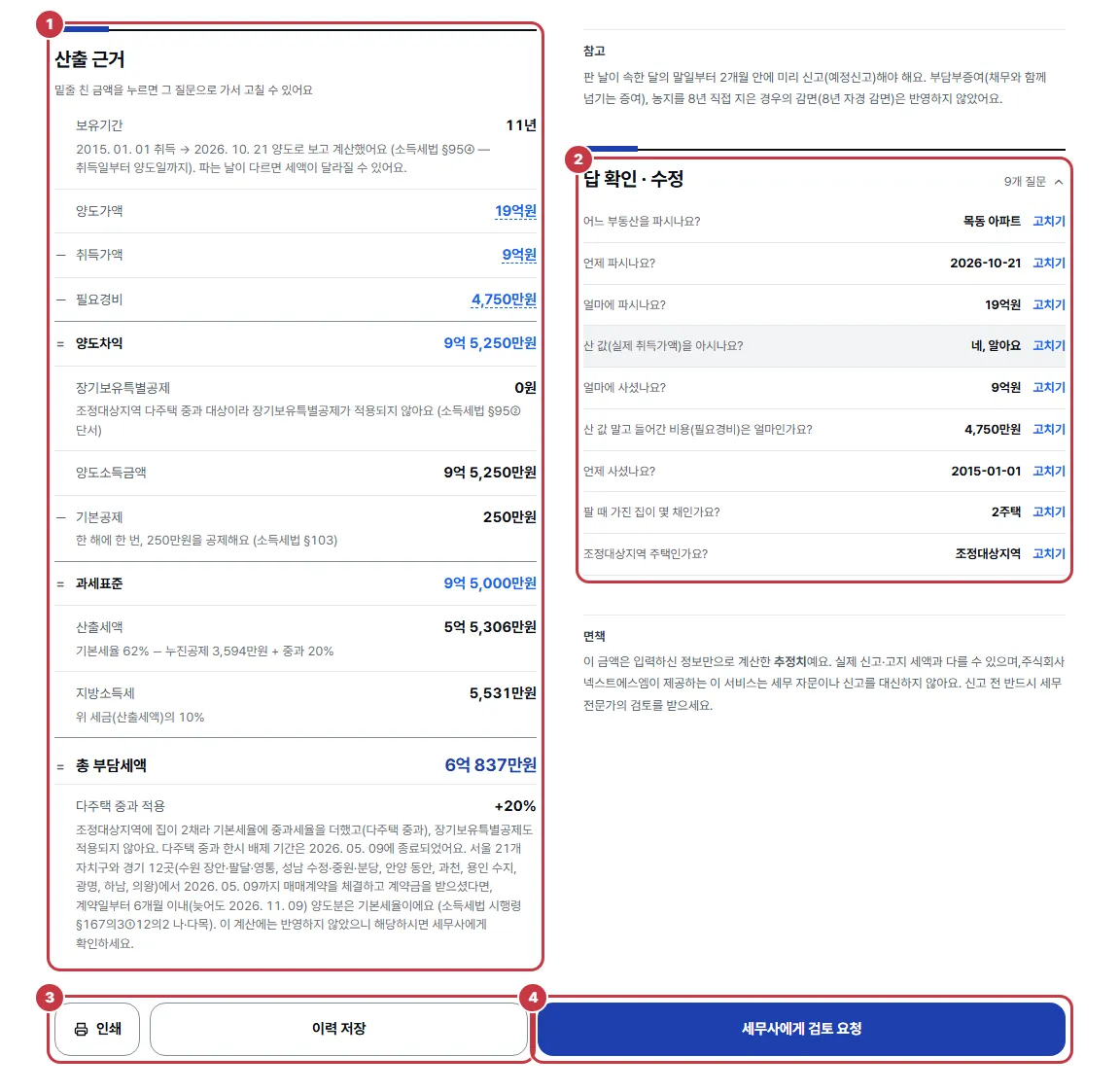
- 산출 근거 — 가지고 있던 기간, 판 값, 공제 등을 어떻게 셌는지와 근거 조항이에요. 밑줄 친 금액을 누르면 그 질문으로 가서 바로 고칠 수 있어요.
- 답 확인 · 수정 — 넣은 답을 한눈에 보고, ‘고치기’로 하나만 바꿔 다시 계산할 수 있어요.
- 인쇄로 종이나 PDF 로 남기고, 이력 저장으로 계산을 남겨 두었다가 다시 보거나 상담에 첨부할 수 있어요.
- 세무사에게 검토 요청 — 이 결과를 첨부해 바로 상담을 요청해요.
절세 비교
세목 하나를 계산하는 것이 아니라, 여러 계획을 같은 기간으로 비교해 세금이 가장 적은 길을 찾아 드려요. 위 메뉴의 ‘절세 비교’에서 열 수 있어요.
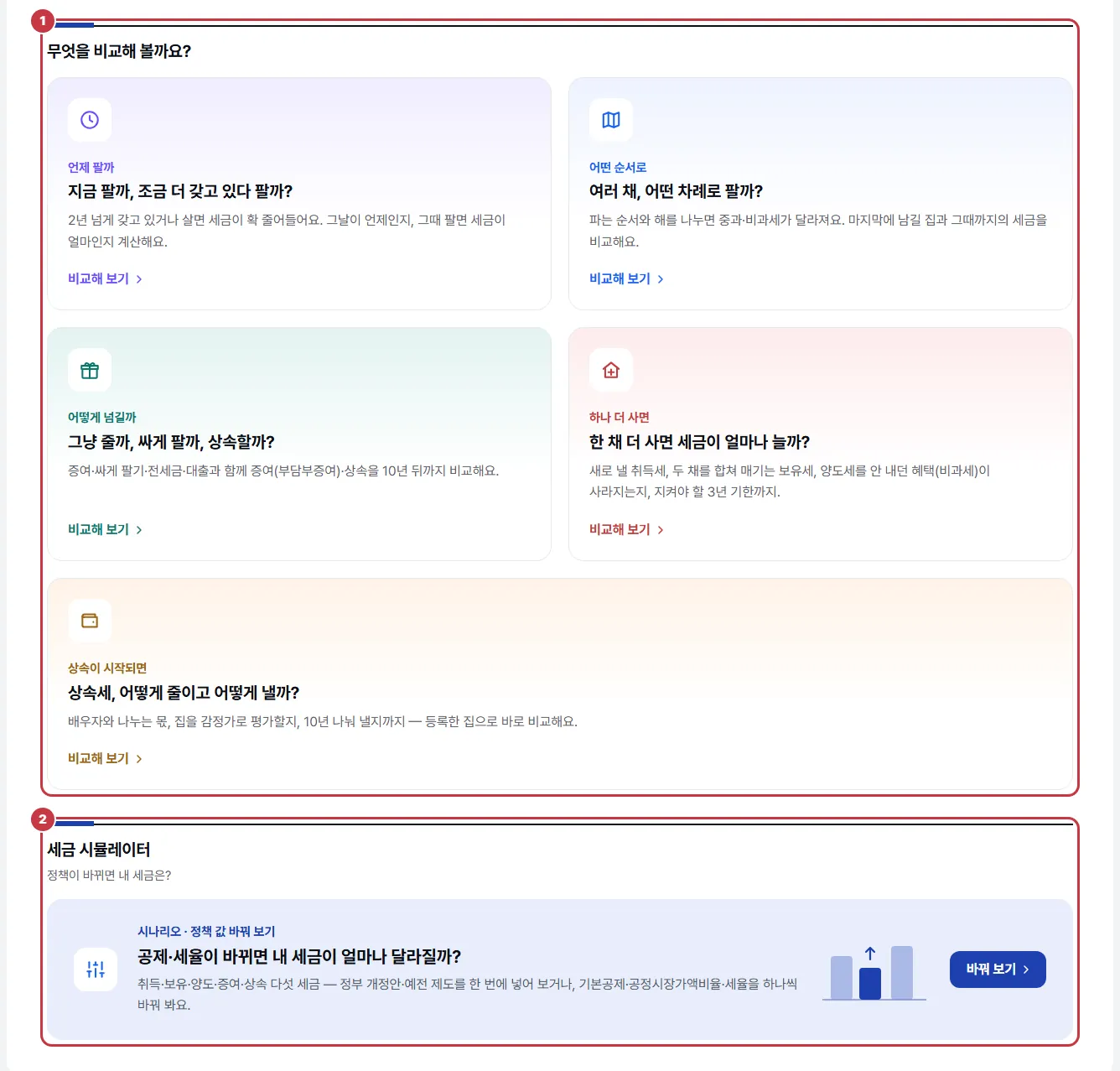
- 언제 팔까 · 어떤 순서로 · 어떻게 넘길까 · 하나 더 사면 · 상속이 시작되면 중 궁금한 것의 ‘비교해 보기’를 누르세요. 등록한 집을 두고 비교해요(‘어떤 순서로’는 팔 집이 두 채 이상일 때 보여요).
- 세금 시뮬레이터 — 공제·세율 같은 정책 값이 바뀌면 내 세금이 얼마나 달라지는지 미리 볼 수 있어요. 정부 개정안이나 예전 제도를 한 번에 넣어 보거나, 기본공제·공정시장가액비율·세율을 하나씩 바꿔 보세요.
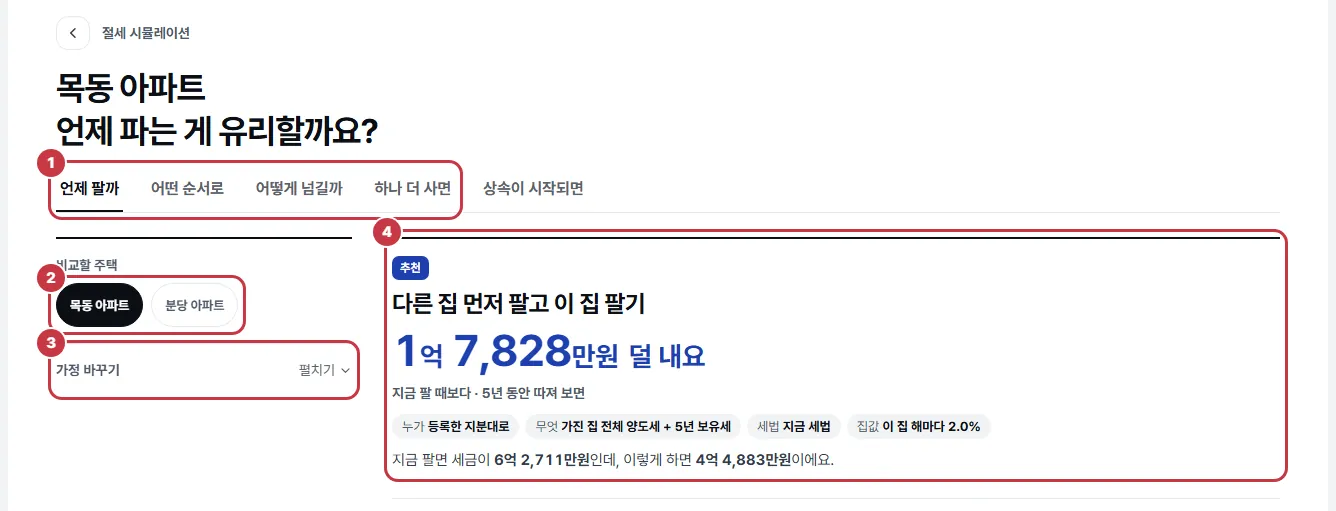
- 네 가지를 비교해요 — 언제 팔까 · 어떤 순서로(두 채 이상) · 어떻게 넘길까 · 하나 더 사면. 글자를 누르면 바뀌어요.
- 비교할 집을 고르세요.
- 가정 바꾸기를 펼치면 예상 파는 값, 들어가 살 계획, 직접 고른 파는 시점을 넣어 다시 비교할 수 있어요.
- 추천 — 지금 팔 때보다 얼마나 덜 내는지, 5년 동안 따져 본 금액이에요. 아래에 다른 방법들의 세금도 함께 나와요.
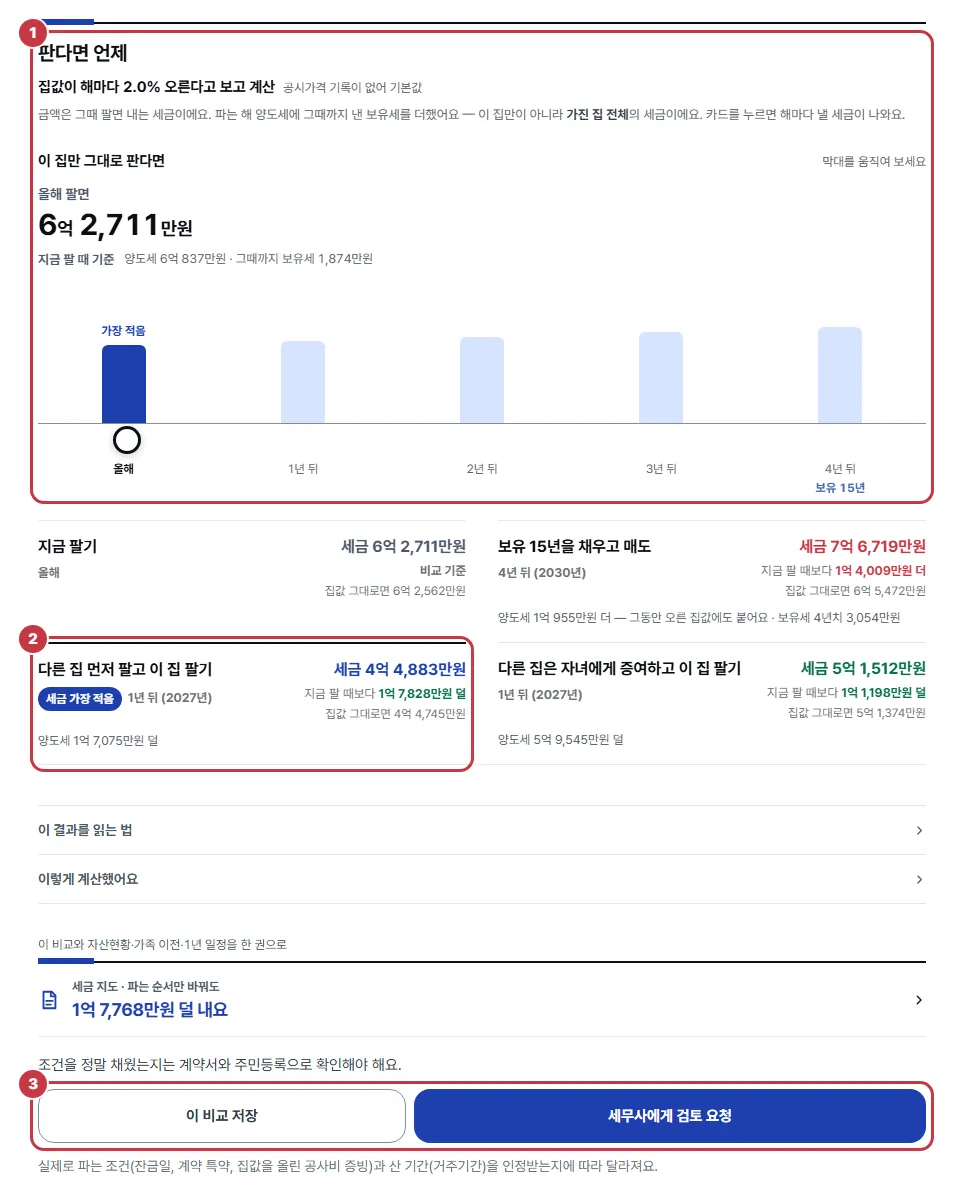
- 판다면 언제 — 올해부터 몇 년 뒤까지, 그때 팔면 낼 세금을 막대로 보여 줘요. 막대를 움직여 보면 그해에 팔 때의 세금이 위에 나와요.
- 계획마다 언제 무엇을 하는지와 세금이에요. ‘세금 가장 적음’이 붙은 것이 추천안이에요.
- ‘이 비교 저장’으로 남기거나, ‘세무사에게 검토 요청’으로 이 비교를 그대로 첨부해 상담할 수 있어요.
팁계획에 기한이 있으면(예: 일시적 2주택 처분 기한) 이 화면에 날짜가 함께 나와요.
세법 소식
세법 개정과 부동산 소식, 매일 아침 정리하는 시황을 모아 둬요. 위 메뉴의 ‘세법 소식’을 누르세요.
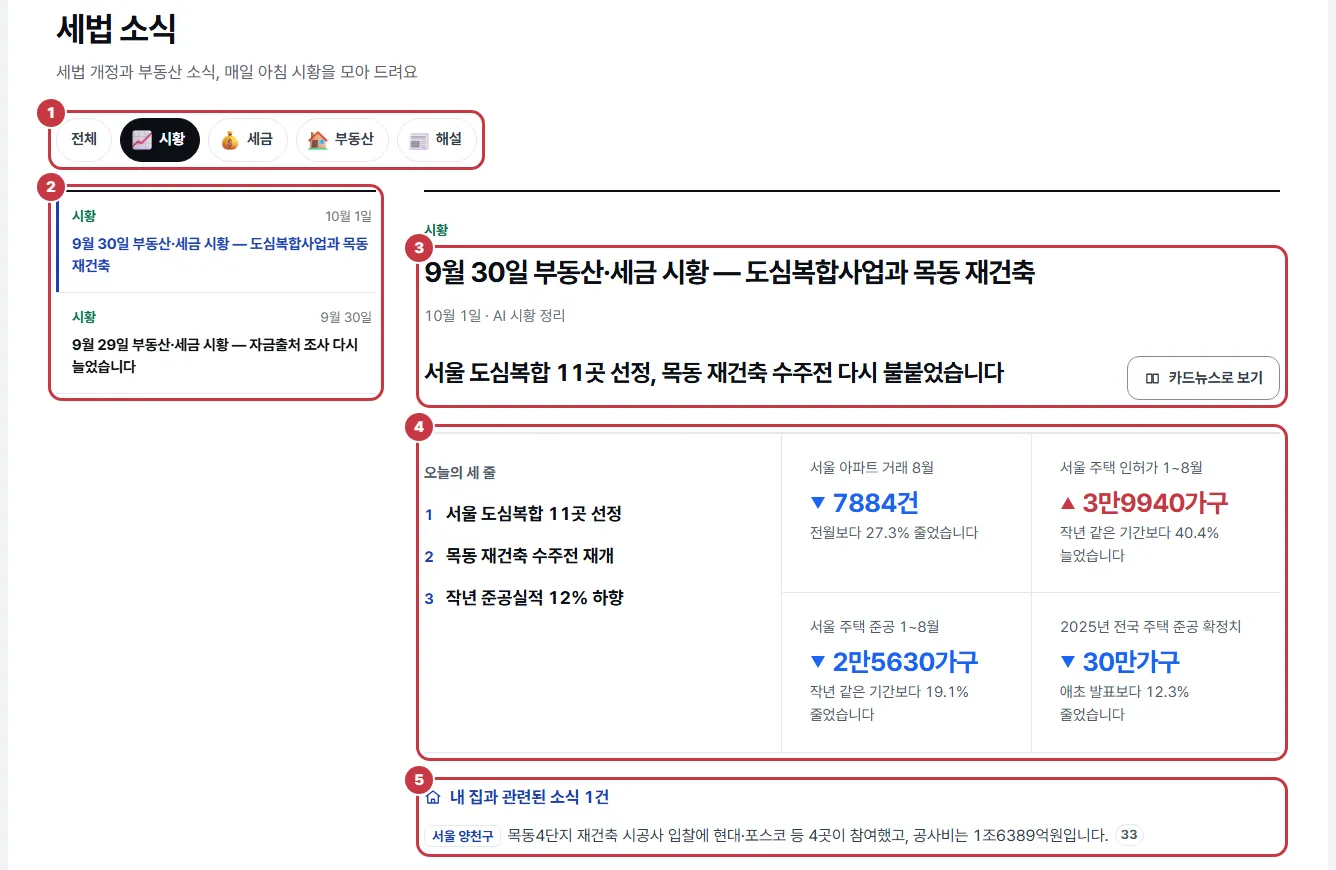
- 전체 · 시황 · 세금 · 부동산 · 해설 중 보고 싶은 것만 골라 볼 수 있어요.
- 왼쪽은 글 목록이에요. 누르면 오른쪽에 그 글이 열려요. 화면을 옮기지 않고 여러 글을 차례로 읽을 수 있어요.
- 오른쪽은 고른 글이에요. 시황 글은 ‘카드뉴스로 보기’를 누르면 한 장씩 넘겨 보는 카드로도 볼 수 있어요.
- 오늘의 세 줄과 꼭 알아 둘 숫자를 맨 앞에 모았어요. 그 아래에 바뀌는 세법, 자세한 내용, 원문 기사가 이어져요.
- 등록한 집이 있는 동네 소식은 ‘내 집과 관련된 소식’으로 따로 모아 보여 줘요.
팁시황 글은 매일 아침, 전날 나온 부동산·세법 기사를 모아 한 편으로 정리해요. 홈 ‘세법 소식’에도 함께 떠요.
세무사 상담
위 메뉴의 ‘상담’에서 요청하세요. 계산 결과나 시뮬레이션 화면의 ‘세무사에게 검토 요청’으로 들어와도 같아요.
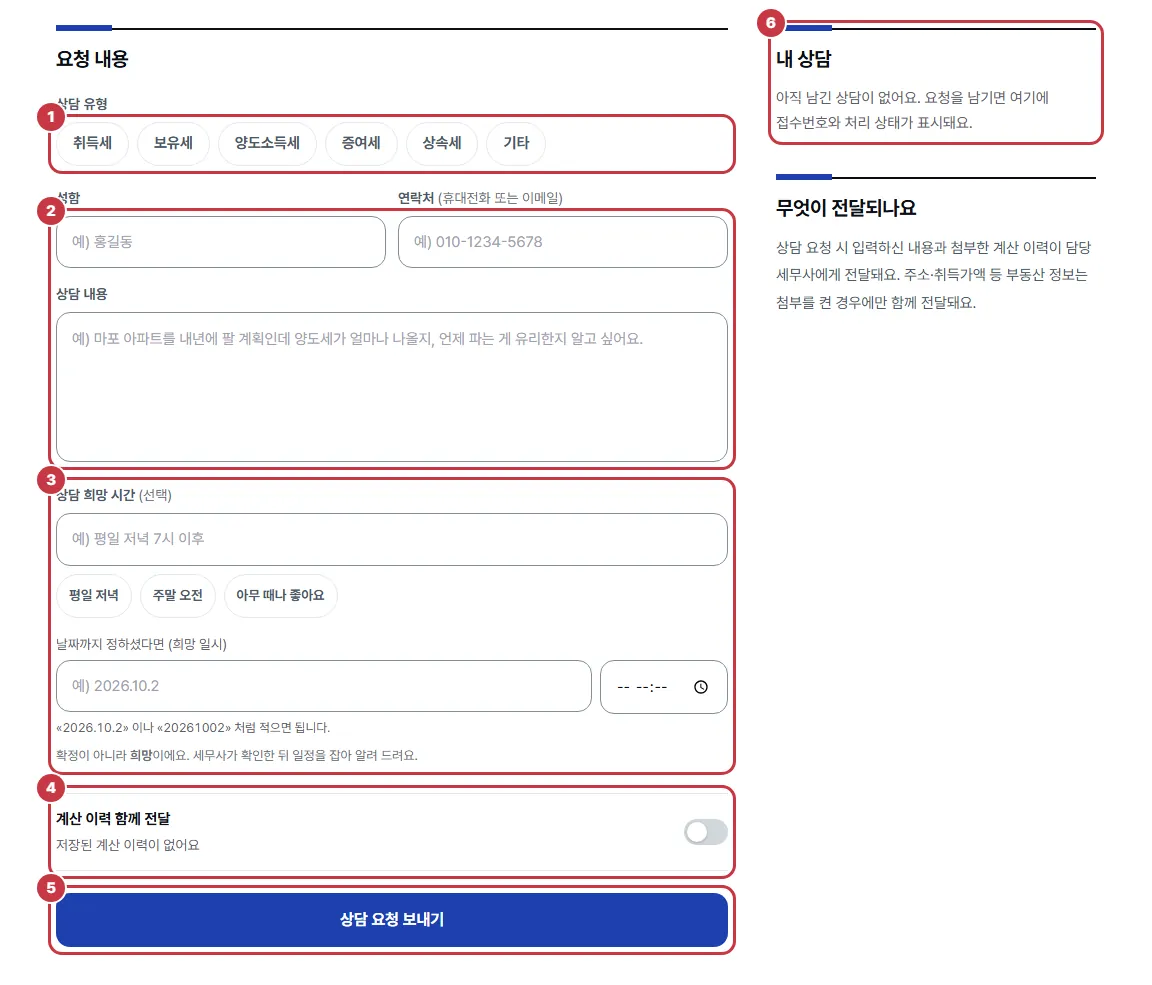
- 상담할 세금을 고르세요.
- 성함과 연락처(휴대전화 또는 이메일), 궁금한 내용을 적으세요.
- 원하는 시간대를 고르거나 직접 적으세요. 날짜까지 정했다면 아래 칸에 넣으면 돼요. 확정이 아니라 희망이고, 세무사가 확인한 뒤 일정을 알려 드려요.
- 계산 이력 함께 전달을 켜면 저장한 계산과 부동산 정보(주소·산 값 등)가 함께 가요. 끄면 적은 내용만 가요.
- ‘상담 요청 보내기’를 누르세요. 누르기 전까지는 세무사에게 아무것도 전달되지 않아요.
- 오른쪽 내 상담에 보낸 요청의 접수번호와 처리 상태가 나와요.
내 집 세금 지도 · 도구
내 세금을 한 권으로 정리해 건네거나, 세금 말고도 필요한 계산을 해요.
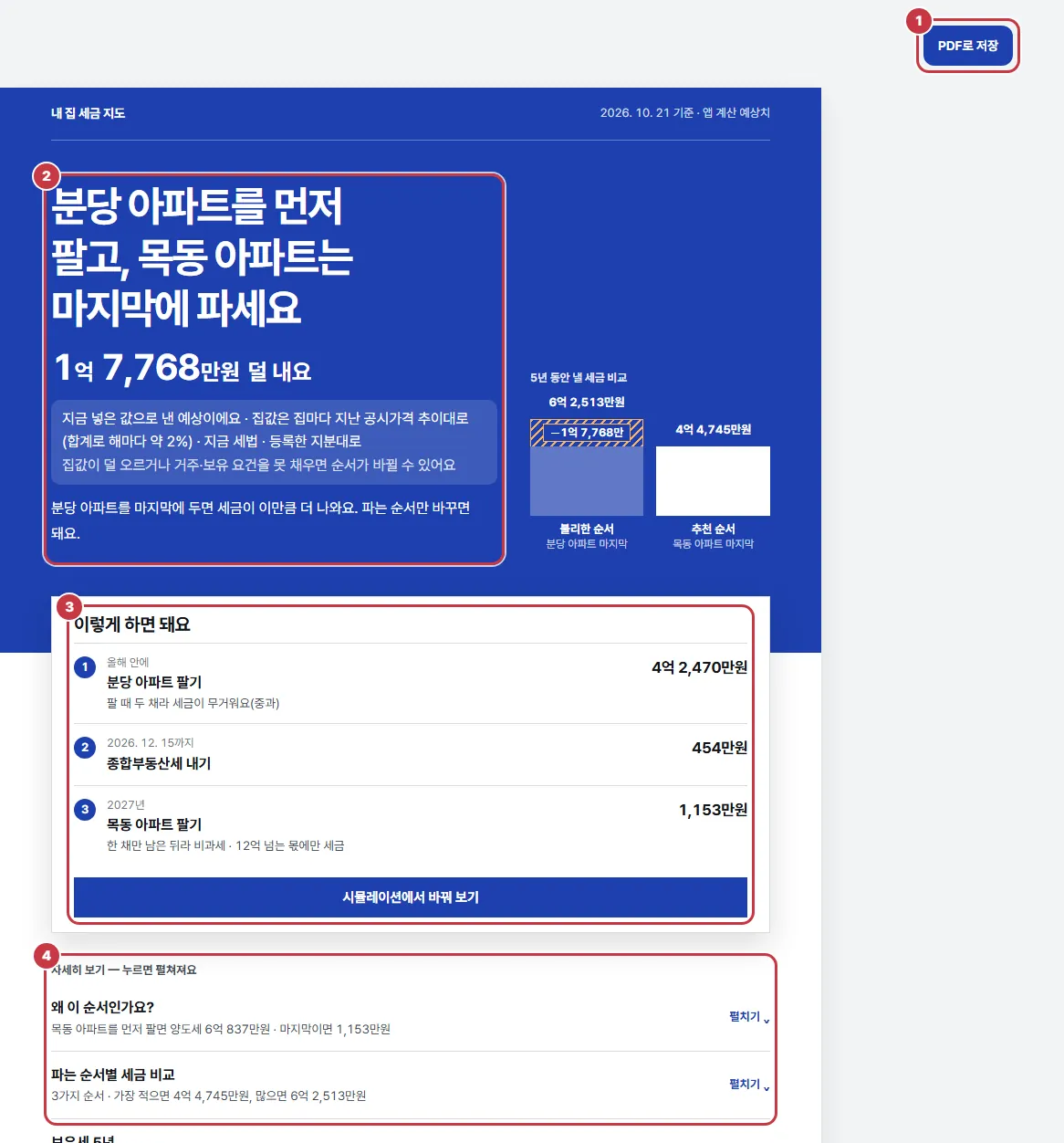
- 위 메뉴의 ‘리포트’나 홈의 ‘내 집 세금 지도’ 띠를 누르면 들어와요. 오른쪽 위 ‘PDF로 저장’을 누르고 인쇄 창에서 대상을 ‘PDF로 저장’으로 고르면 파일로 남아요.
- 맨 앞에 결론 한 줄과 덜 내는 금액이 있어요. 오른쪽 막대로 불리한 순서와 추천 순서를 비교해 볼 수 있어요.
- 이렇게 하면 돼요 — 언제 무엇을 하면 되는지 차례대로 적었어요. ‘시뮬레이션에서 바꿔 보기’로 조건을 바꿔 볼 수 있어요.
- 자세히 보기 — 왜 이 순서인지, 파는 순서별 세금, 보유세 5년, 가족에게 넘길 때, 내 자산, 1년 일정이 접혀 있어요. 누르면 펼쳐져요. 글은 AI가 다듬고 한 번 더 검증하며, 금액은 앱의 계산 결과예요.
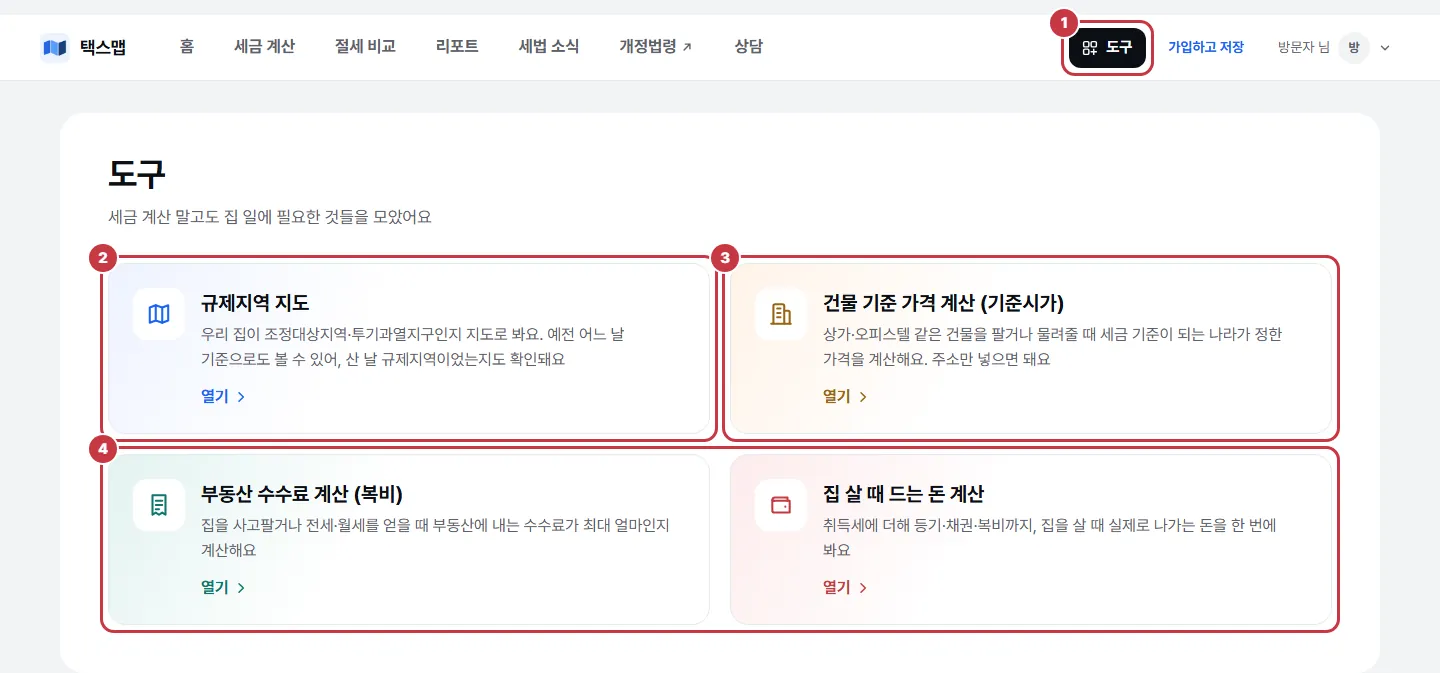
- 위쪽 오른쪽 도구 단추로 들어와요. ‘세금 계산’ 화면 맨 아래 ‘도구’에도 같은 것이 있어요.
- 규제지역 지도 — 우리 집이 조정대상지역·투기과열지구인지 지도로 볼 수 있어요. 예전 날짜 기준으로도 볼 수 있어요.
- 건물 기준 가격(기준시가) — 상가·오피스텔 같은 건물을 팔거나 물려줄 때 세금의 기준이 되는, 나라가 정한 가격을 계산해요. 주소만 넣으면 돼요.
- 부동산 수수료(복비) · 집 살 때 드는 돈 — 중개 수수료가 최대 얼마인지, 집을 살 때 세금 말고도 실제로 나가는 돈이 얼마인지 계산해요.
꼭 알아 둘 것
- 계산 결과는 예상치예요. 넣으신 내용과 현재 세법으로 계산하며, 주식회사 넥스트에스엠이 제공하는 일반 안내이고 세무 자문이 아니에요. 실제 고지·신고 세액과 다를 수 있으니 팔거나 증여하기 전에는 세무사와 확인하세요.
- 가입 없이 쓰면 넣은 집은 이 PC 의 인터넷 창에만 남아요. 방문 기록을 지우거나 다른 PC·휴대폰으로 바꾸면 볼 수 없으니, 계속 쓰실 거면 위 메뉴의 ‘가입하고 저장’을 눌러 두세요.
- 여러 사람이 함께 쓰는 PC라면 다 쓴 뒤 위 메뉴 오른쪽 끝의 ‘로그아웃’을 눌러 주세요.
- 세법 개정안이 반영된 해에는 «정부안(국회 심의 중)»처럼 확정 전이라고 표시해요. 국회를 거치며 숫자가 바뀔 수 있어요.
이럴 땐
자주 막히는 곳이에요.
- 공시가격이 안 나와요
- 주소를 동·호까지 골랐는지 확인하세요. 그래도 없으면 직접 넣을 수 있어요. 공공 자료가 점검 중일 때도 이렇게 될 수 있어요.
- 시세가 ‘추정’이라고 나와요
- 실거래가가 없어 공시가격으로 환산한 값이에요. 홈 ‘내 부동산’에서 집을 눌러 수정 화면에서 시세를 직접 넣으면 그 값으로 계산해요.
- 계산하다가 나갔어요
- 다시 들어오면 화면 오른쪽 아래에 ‘○○ 계산을 마저 하시겠어요?’가 떠요. ‘이어서’를 누르면 하던 곳부터 이어져요.
- 휴대폰에서도 보고 싶어요
- 위 메뉴 오른쪽의 ‘가입하고 저장’을 누르세요. 그동안 넣은 집과 계산이 그대로 옮겨져, 휴대폰에서 같은 계정으로 들어가면 똑같이 보여요.
- 글씨가 작아요
- 키보드의 Ctrl 을 누른 채 + 를 누르면 화면이 커져요(Ctrl 과 - 는 작게, Ctrl 과 0 은 원래대로).
- 불편한 점이나 오류가 있어요
- 위 메뉴의 ‘건의’로 보내 주세요. 어느 화면에서 보냈는지 함께 전달돼요.
캡처 속 집(목동·분당 아파트)과 금액은 설명을 위한 가상의 예시를 앱이 계산한 값이에요. · 휴대폰 화면 가이드 · 서비스 소개 · 이용약관 · 개인정보처리방침